Über das webX-Backend haben Sie mehrere verschiedene Möglichkeiten um Teilnehmer der Veranstaltung hinzuzufügen.
•Aus HubSpot Kontakten einladen
•cobra Gremienmitglieder einladen
•Aus webX Adressliste einladen
Teilnehmer direkt anmelden
Sie können Teilnehmer einzeln über einen direkten Link neu hinzufügen und anmelden. Über die Schaltfläche Teilnehmer direkt anmelden werden Sie auf Ihre Veranstaltungsseite im Admin-Modus weitergeleitet. Füllen Sie alle benötigten Felder aus und schicken das Formular ab um einen neuen Teilnehmer einzuladen.
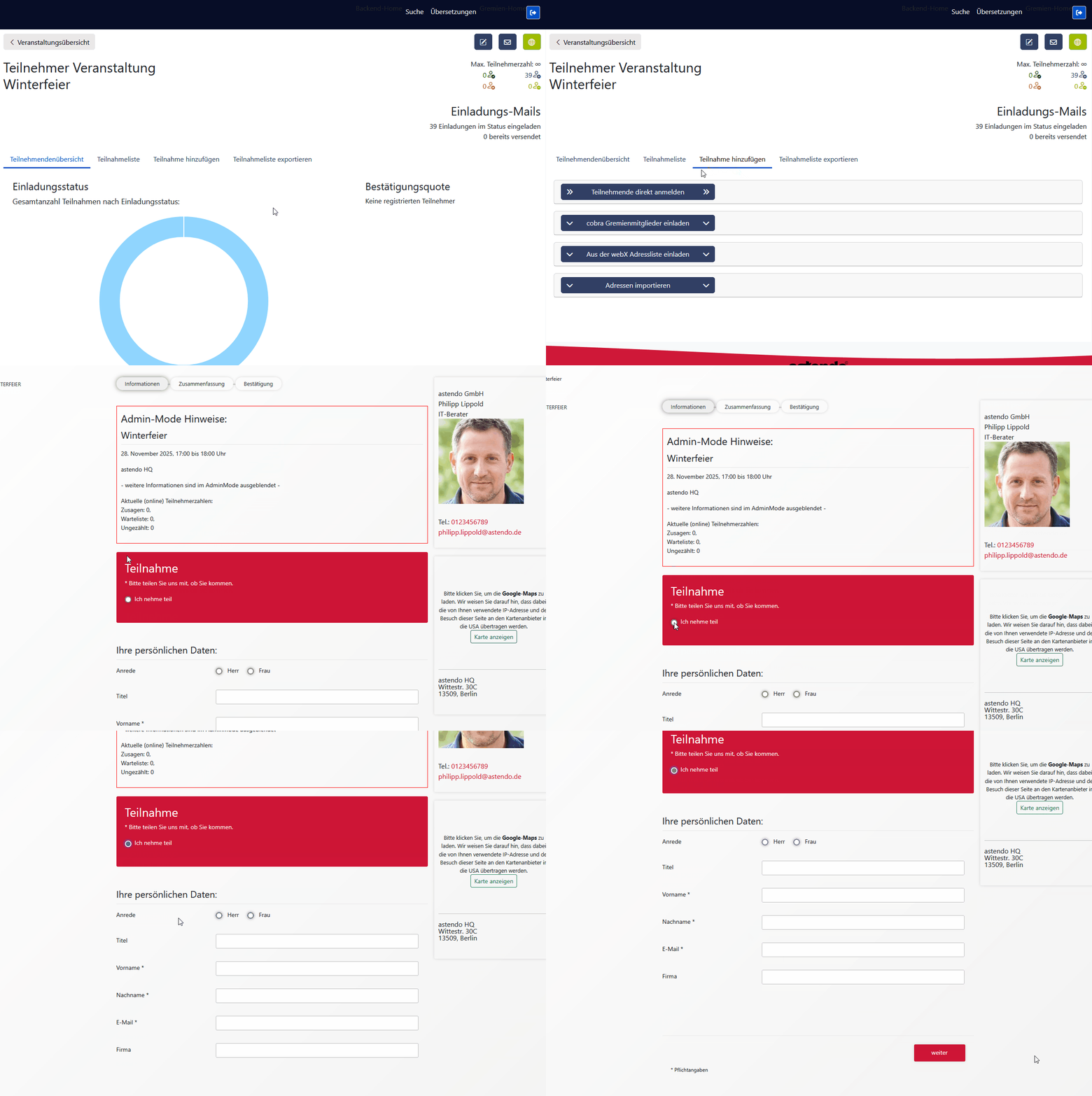
Abbildung 34: Teilnehmer direkt anmelden
Aus HubSpot Kontakten einladen
Um einzelne Kontakte aus HubSpot direkt hinzuzufügen, wählen Sie die betreffenden Kontakte aus der Liste aus, wählen die Teilnehmerkategorie, mit der Sie die Teilnehmer einladen wollen und klicken auf die Schaltfläche Kontakte einladen.
cobra Gremienmitglieder einladen
Um Adressen aus cobra Gremien hinzuzufügen, wählen Sie die betreffenden Gremien aus, wählen die Teilnehmerkategorie, mit der Sie die Teilnehmer einladen wollen und klicken auf die Schaltfläche Mitglieder einladen.
|
|
Achtung: Wenn Sie Adressen aus cobra CRM hinzufügen wollen, müssen die entsprechenden vorbereitenden Einrichtungen abgeschlossen sein. |

Aus webX Adressliste einladen
Sie können auch direkt Adressen aus webX einzeln oder gruppiert zu einer Veranstaltung einladen. Um einzelne Adressen aus webX direkt hinzuzufügen, wählen Sie die betreffenden Adressen aus der Liste aus, wählen die Teilnehmerkategorie, mit der Sie die Teilnehmer einladen wollen und klicken auf die Schaltfläche Adressen einladen.
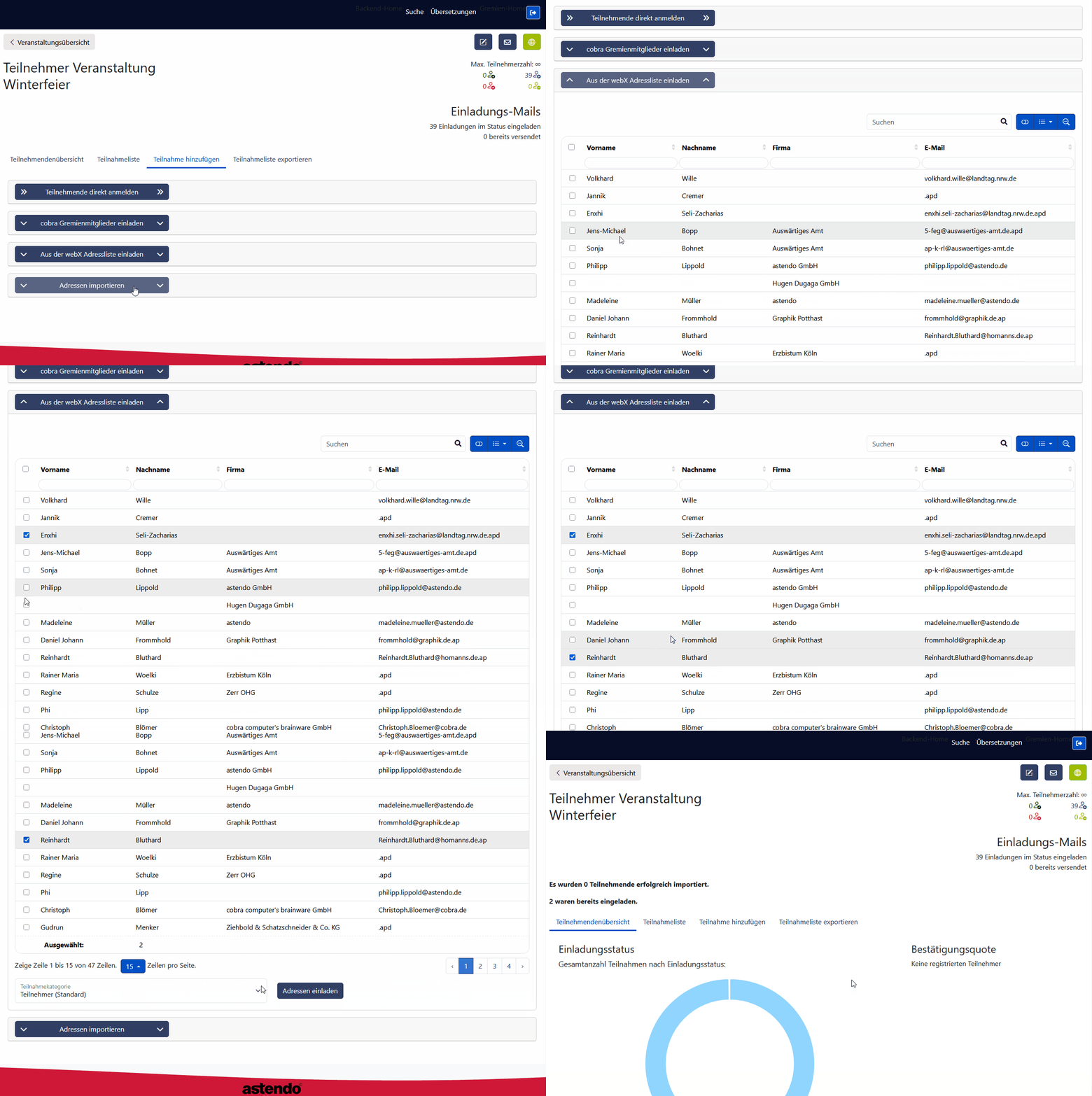
Abbildung 35: Teilnehmer aus webX Adressliste einladen
Adressen importieren
Wenn Sie eine Liste mit Teilnehmern als csv- oder Excel-Datei importieren möchten, öffnen Sie den Bereich Adressen importieren und wählen die zu importierende Datei aus. Geben die Datenquelle gemäß DSGVO ein, wählen die passende Teilnehmerkategorie und klicken auf die Schaltfläche Ausgewählte Datei hochladen.
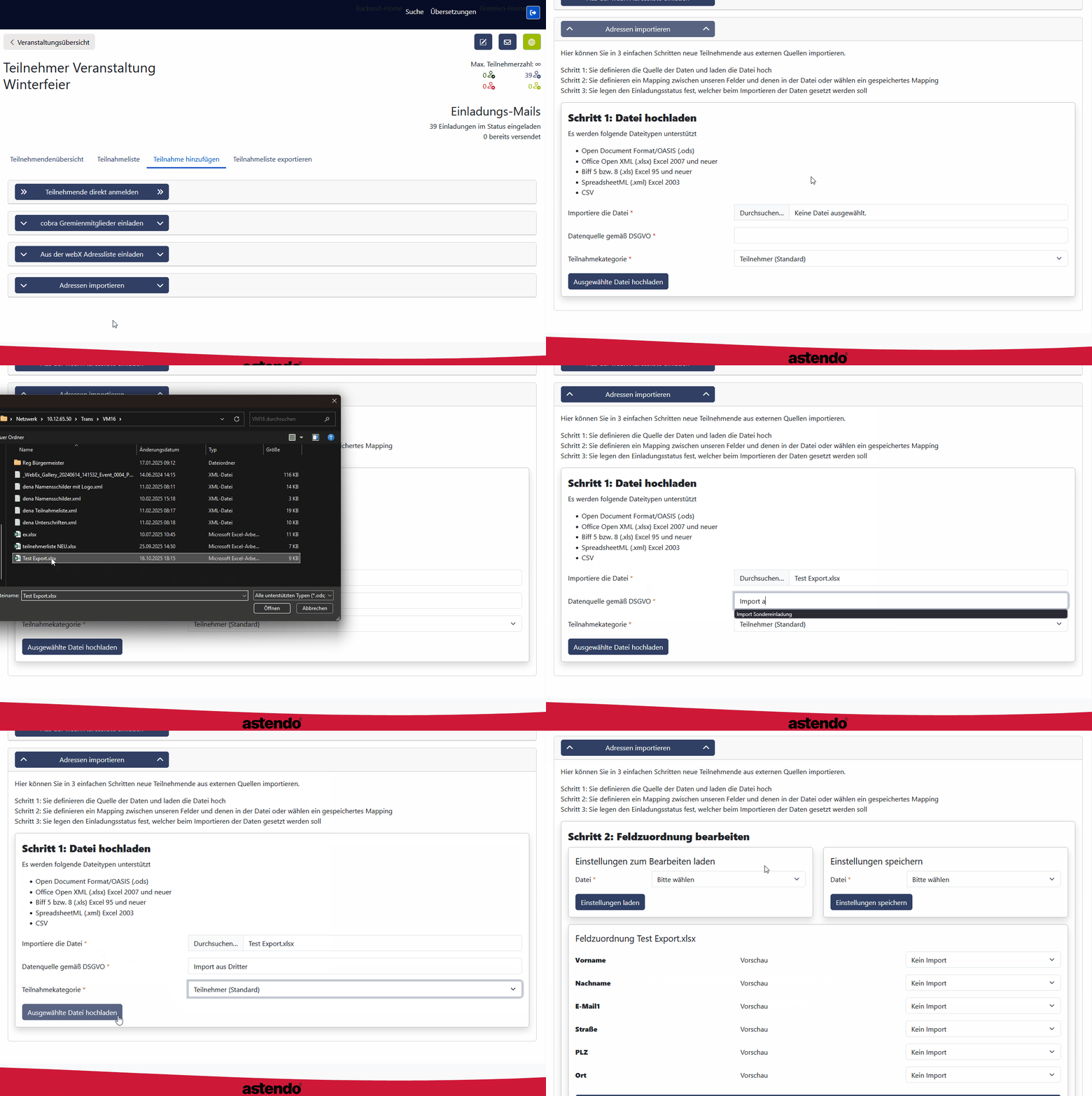
Abbildung 36: Adressen importieren - Liste hochladen
Nachdem die Liste bereitgestellt wurde, müssen Sie die einzelnen Felder des Imports den webX-Adressfeldern zuordnen. So können die Inhalte zugeordnet und importiert werden. Die Feldzuordnungen können über die Schaltfläche Einstellungen speichern für eine neue Verwendung abgespeichert werden. Um eine bestehende Feldzuordnung zu nutzen, wählen Sie diese entsprechend aus und drücken dann auf die Schaltfläche Einstellungen laden.
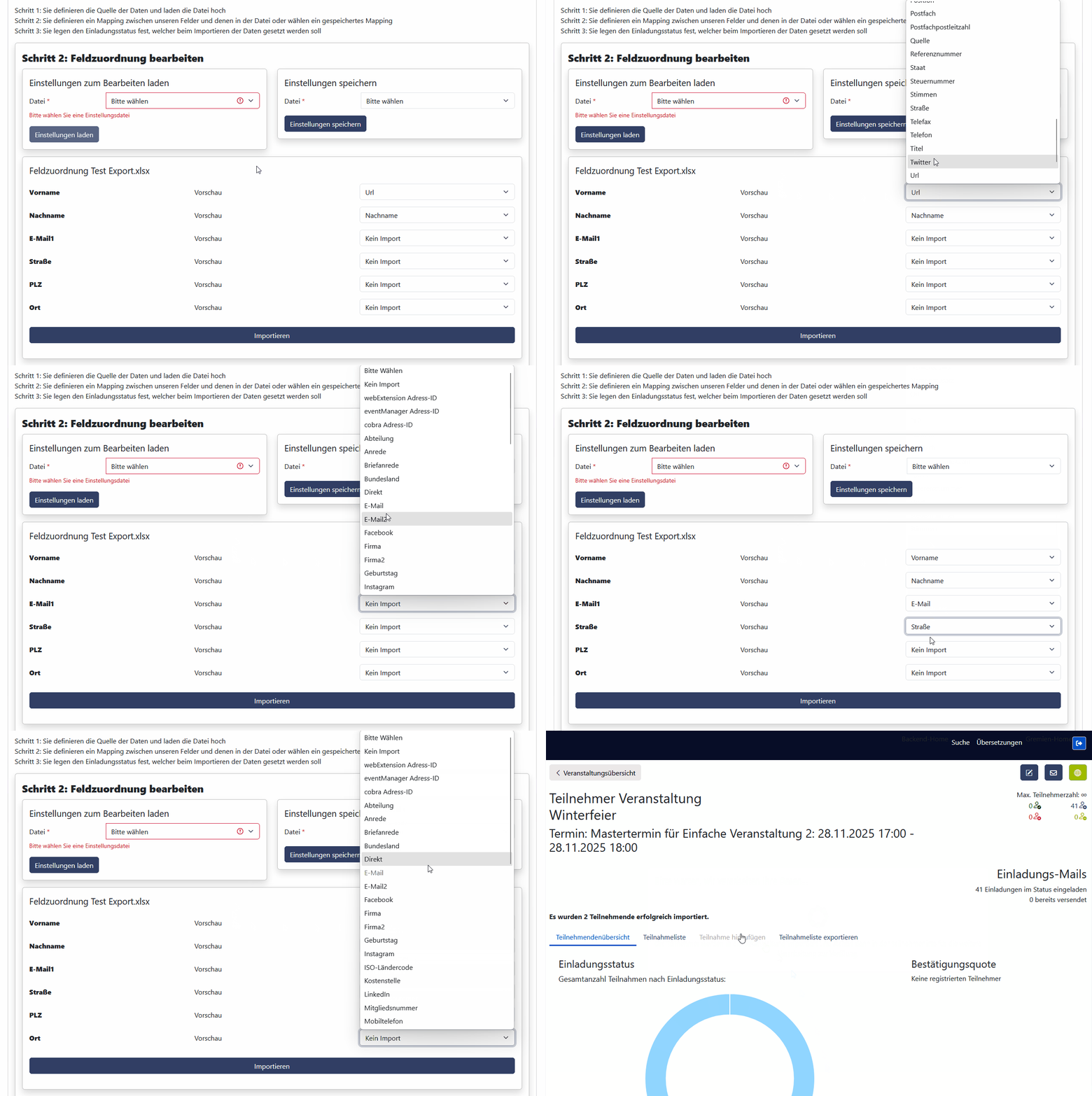
Abbildung 37: Adressen importieren - Felder zuordnen
Nachdem Sie auf die Schaltfläche Importieren, sodass die Liste final hochgeladen und der Veranstaltung hinzugefügt werden kann.