Sie können je nach Veranstaltungsvorlage auch Dokumente zum Download für die Teilnehmer bereitstellen. Die Art der Darstellung oder Bereitstellung (Darstellung in der Seitenleiste, in der Bestätigungs-E-Mail oder der eventApp) hängt von der Konfiguration der Veranstaltungsvorlagen ab. Um die Dokumente Ihrer Veranstaltung zu bearbeiten, navigieren Sie in den Register Dokumente.
Sie können alle schon hinterlegten Dokumente begutachten und anpassen oder weitere Dokumente hinzufügen. Zur Bearbeitung stehen Ihnen mehrere Optionen zur Verfügung:
Überschrift Dokumente |
Die Überschrift für die Auflistung aller Dokumente |
Text oberhalb der Dokumentenliste |
Optionaler Text über der Dokumentenliste (unterhalb der Überschrift) |
Text unterhalb der Dokumentenliste |
Optionaler Text unter der Dokumentenliste |
Tooltip |
Tooltip, welcher beim hovern über das Dokument erscheint |
Kurzbeschreibung |
Eine kurze zusätzliche Beschreibung für das Dokument |
Ausgabe |
Über welche Ausgabemethoden das Dokument angeboten werden soll Anzeige im Formular oder auch in verschiedenen Mail-Formaten |
Um ein neues Dokument hinzuzufügen, klicken Sie im Bereich Dokument hinzufügen auf die Schaltfläche Durchsuchen. Wählen Sie das gewünschte Dokument aus und bestätigen dann die Eingabe mit Öffnen.
Bestätigen Sie die Änderung noch einmal durch Speichern und bearbeiten Sie ggf. weitere Informationen des Dokuments.
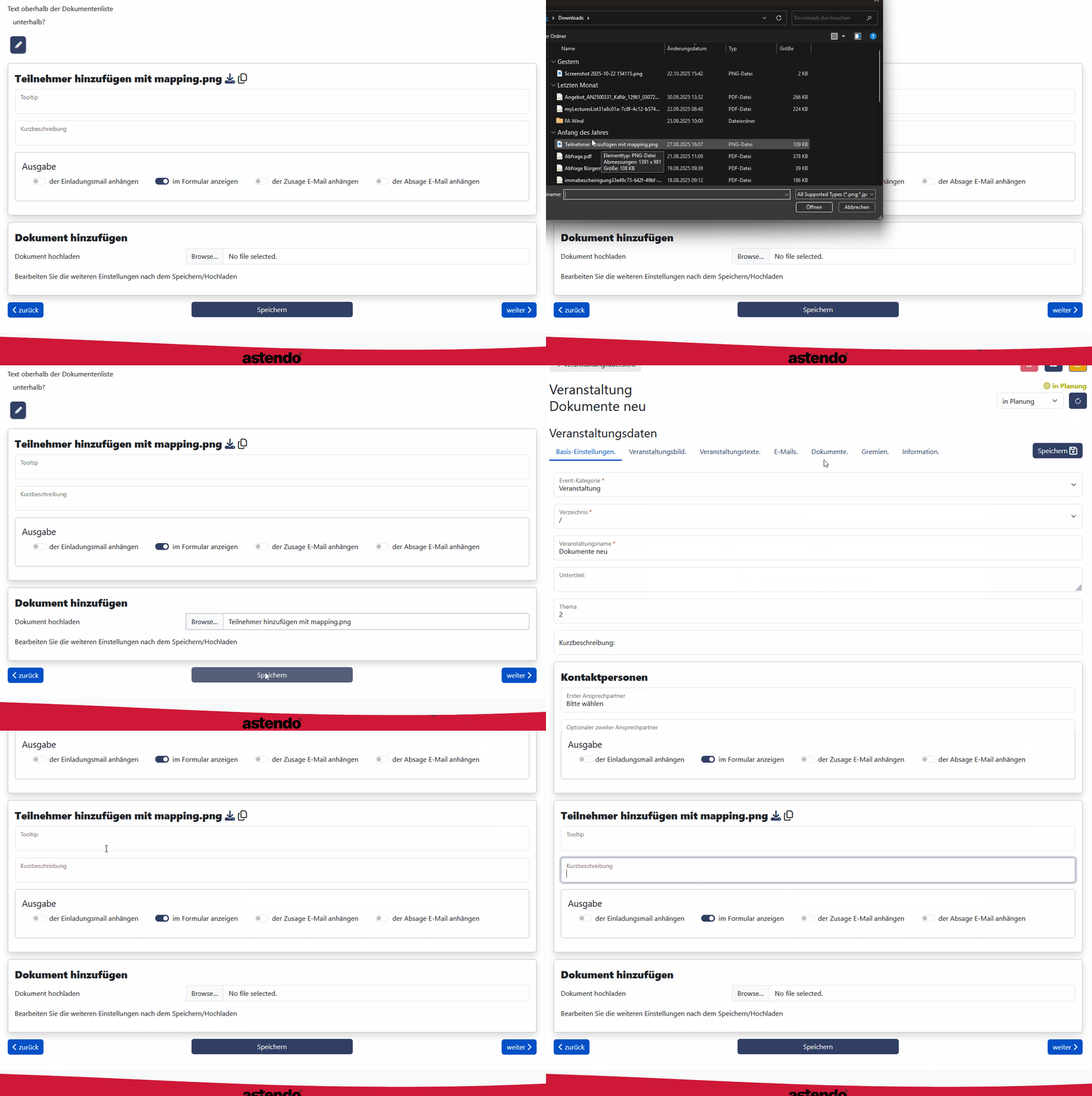
Abbildung 20: Dokumente hinzufügen