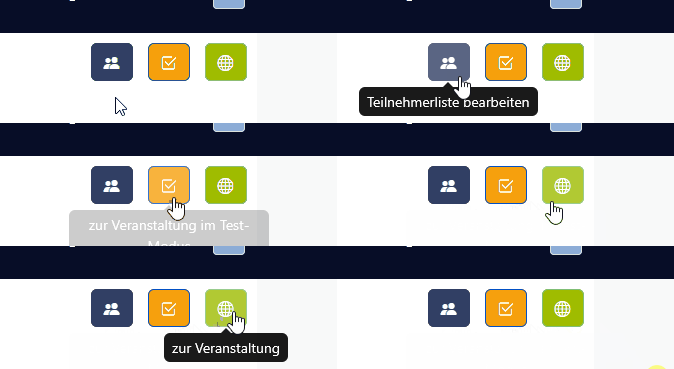
Für die Übersichtlichkeit nutzen wir die unterschiedlichsten Symbole. Einige davon fungieren zeitgleich als Buttons um in weitere Einstellungszweige zu gelangen.
Indikatoren zur Veranstaltung:
• Anzahl der Zusagen
• Offene Einladungen (ohne Rückmeldung)
• Absagen/Stornierungen
• Nicht zählend (z.B. Anmeldungen im Test-Modus)
• Teilnehmer auf der Warteliste (Maximale Anmeldungen werden rechts von diesem Symbol angezeigt)
Funktionsflächen zur Veranstaltung:
• Veranstaltungsdaten einsehen (Leitet weiter zu den Daten der Veranstaltung im Lesend-Modus)
• Veranstaltungsdaten bearbeiten (Leitet weiter zu den Daten der Veranstaltung im Bearbeiten-Modus)
• Teilnehmerliste bearbeiten (Leitet weiter zu den Teilnehmerdaten)
• zur Veranstaltung im Test-Modus (Leitet weiter zur Anmeldeseite der Veranstaltung im Test-Modus)
• zur Veranstaltung (Leitet weiter zur öffentlichen Anmeldeseite der Veranstaltung)
• Veranstaltung und alle Teilnehmerdaten löschen (Löscht eine Veranstaltung und alle zugeordneten Teilnehmerdaten - Die Adressen der Teilnehmer werden nicht gelöscht)
• Status aktualisieren (Aktualisiert den ausgewählten Status für die Veranstaltung)
• Erweiterte Bearbeitung im Text-Editor
• Neue Veranstaltung anlegen
• Teilnehmer bearbeiten
Alle weiteren Symbole sind über eine Beschriftung benannt.