Die Akkreditierung ist die der eigentliche Check-In Ihrer Teilnehmer zum Tag der Veranstaltung. Die Teilnehmer zeigen Ihre Ticket (QR-Code) vor, welcher dann über die adminApp abgescannt wird. Der Teilnehmer wird automatisch als anwesende Person gezählt. Eine Akkreditierung ist auch ohne QR-Code möglich, indem der Teilnehmer über den Namen gesucht wird.
Die Schaltfläche Akkreditierung erreichen entweder in der Veranstaltungsübersicht neben den Details oder innerhalb des Veranstaltungsmenüs. Beim Betätigen können Sie sich zwischen einem QR-Code-Scan und einer manuellen Teilnehmersuche entscheiden.
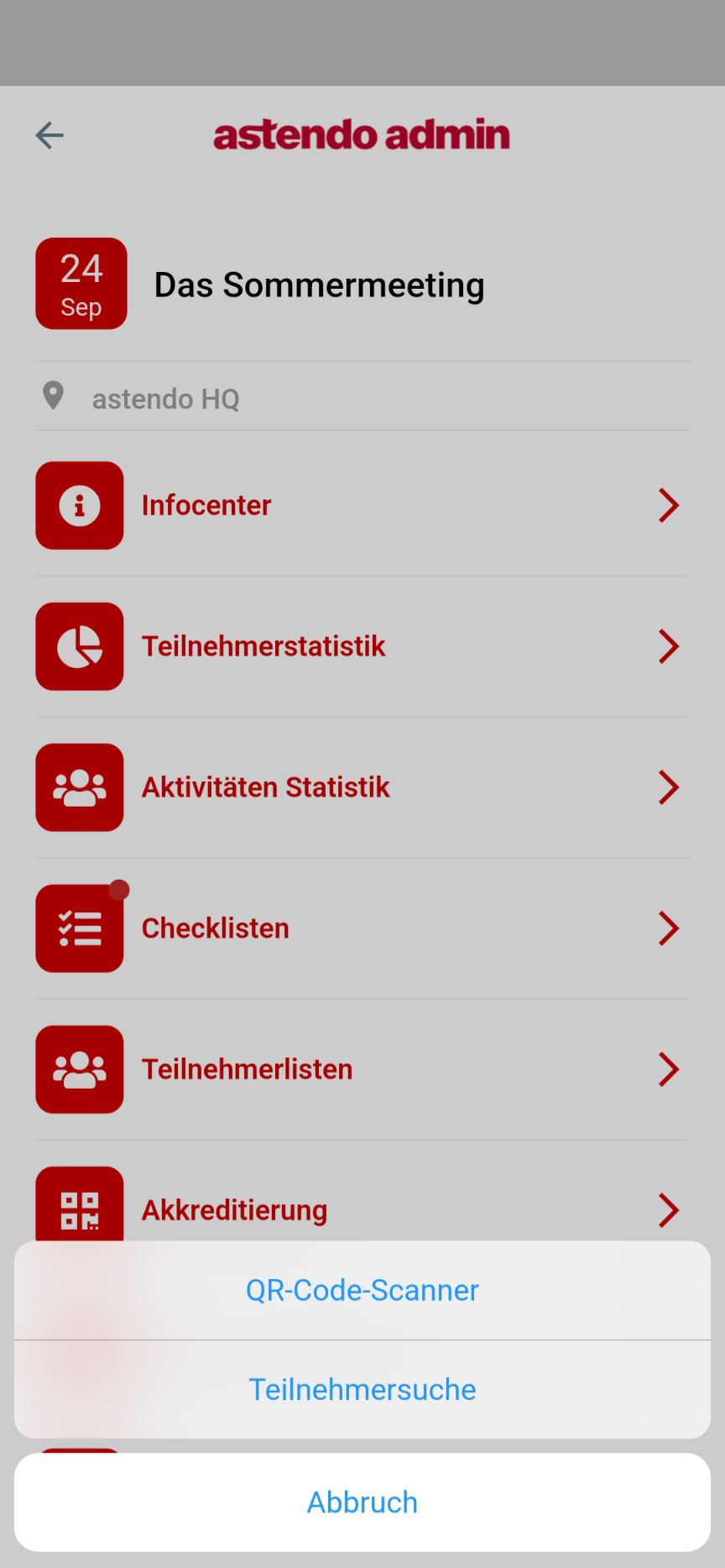
Abbildung 53: adminApp Akkreditierung
QR-Code-Scanner
Für den QR-Code-Scan wird nach betätigen der Schaltfläche die Kamera Ihres Mobilgerätes geöffnet. Halten Sie die Kamera auf das Ticket und halten den QR-Code mittig. Schon innerhalb einer Sekunde sollte eine Reaktion erfolgen. Bei erfolgreicher Akkreditierung erhalten Sie einen grünen Bestätigungsbildschirm mit der Möglichkeit den nächsten Teilnehmer zu scannen oder aus der Teilnehmerliste heraus zu suchen.
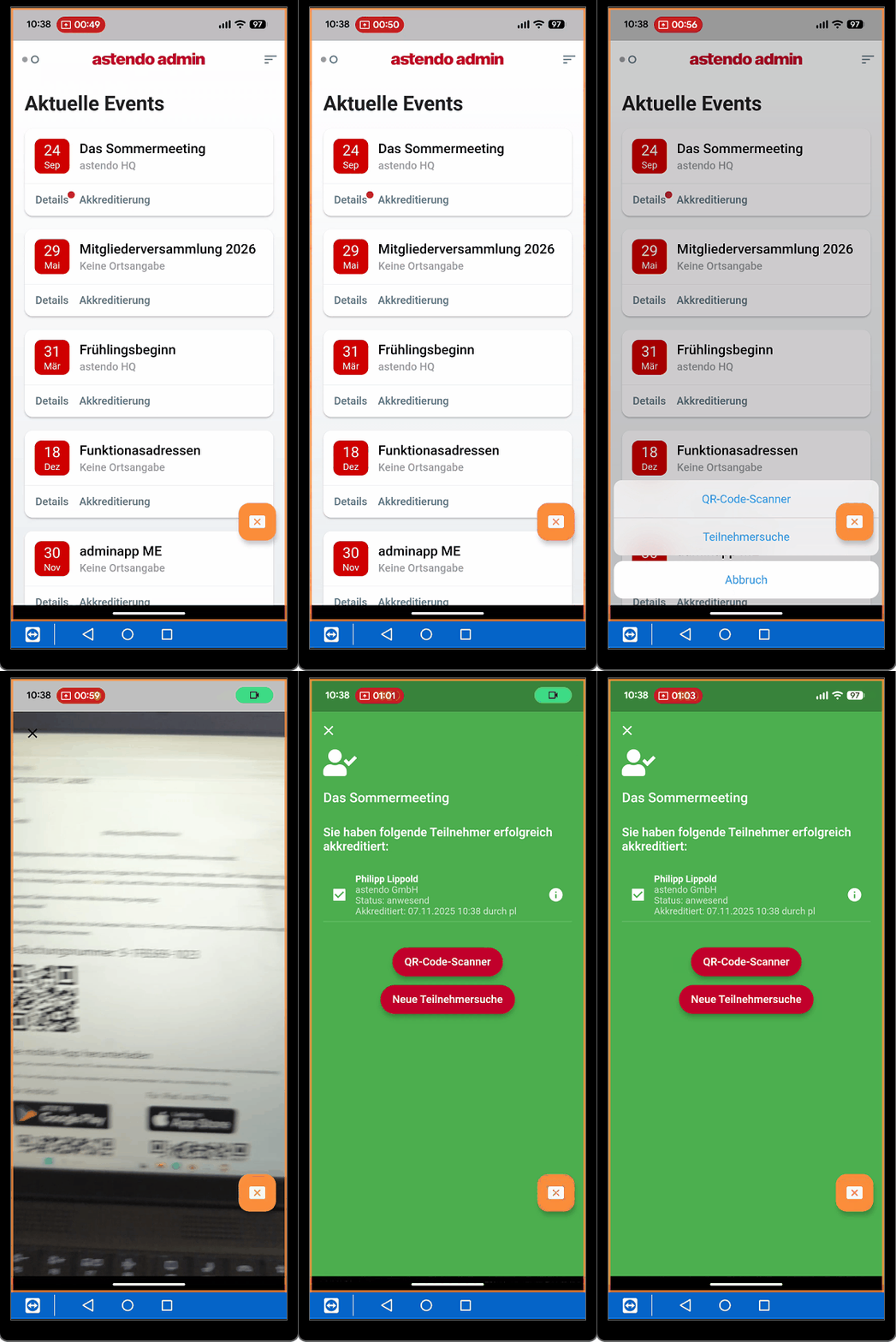
Abbildung 54: adminApp - Akkreditierung QR-Code-Scan
Teilnehmersuche
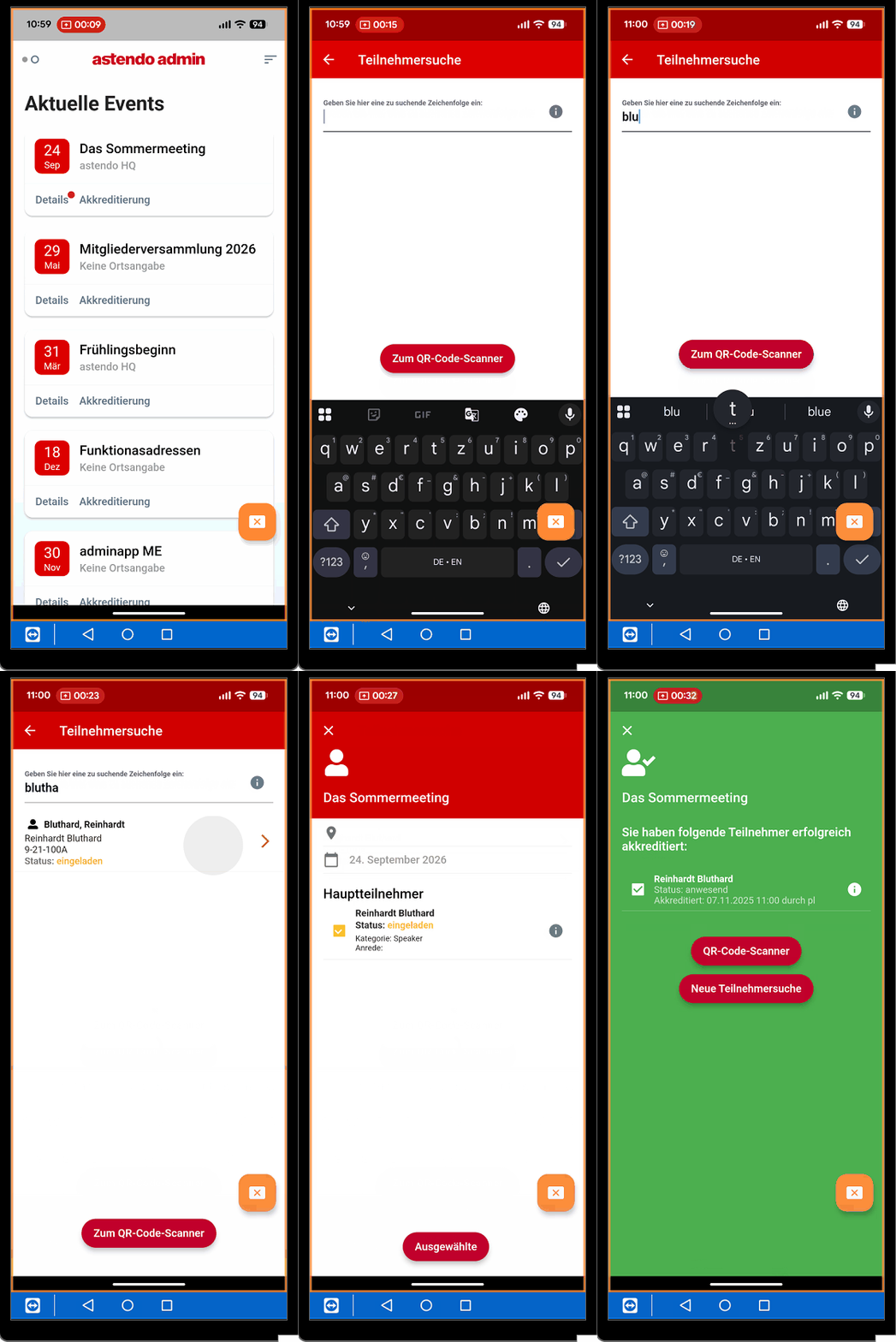
Ist das Ticket nicht vorhanden, so kann auch über die Teilnehmersuche akkreditiert werden. Wählen Sie dazu die Teilnehmersuche im Akkreditierungsdialog auf. In der folgenden Übersicht können Sie nun nach dem Namen oder Vornamen der Teilnehmer suchen. Ihnen wird nach der Bestätigung in Ihrer Tastatur die jeweiligen Treffer angezeigt. Scrollen Sie ggf. zum richtigen Teilnehmer und navigieren durch Klick auf die Zeile in die Akkreditierungsübersicht. Der Hauptteilnehmer sollte automatisch ausgewählt sein, ansonsten handelt es sich um ein Ticket mit Begleitpersonen. Bestätigen Sie die Eingabe über die Schaltfläche Ausgewählte. Bei erfolgreicher Akkreditierung erhalten Sie einen grünen Bestätigungsbildschirm mit der Möglichkeit den nächsten Teilnehmer zu scannen oder aus der Teilnehmerliste heraus zu suchen.
Begleitpersonen
Im Falle von Begleitpersonen, welche demselben Ticket zugeordnet sind, können Sie die Teilnehmer einzeln auswählen und akkreditieren. Scannen Sie das Ticket dazu wie gewohnt ab oder suchen die Teilnehmer über die Teilnehmersuche. Wird das Ticket erfolgreich eingelesen erhalten Sie eine Übersicht aller hinterlegten Teilnehmer. Über die Betätigung der Checkboxen können Sie die zu akkreditierenden Teilnehmer selektieren. Haben Sie Ihre Auswahl getroffen, bestätigen Sie die Eingabe über die Schaltfläche Ausgewählte, um die ausgewählten Teilnehmer als anwesend zu markieren. Die Schaltfläche Zugesagte akkreditiert automatisch alle Teilnehmer, die bei der Einladung zugesagt haben, egal, welche Auswahl Sie getätigt haben.
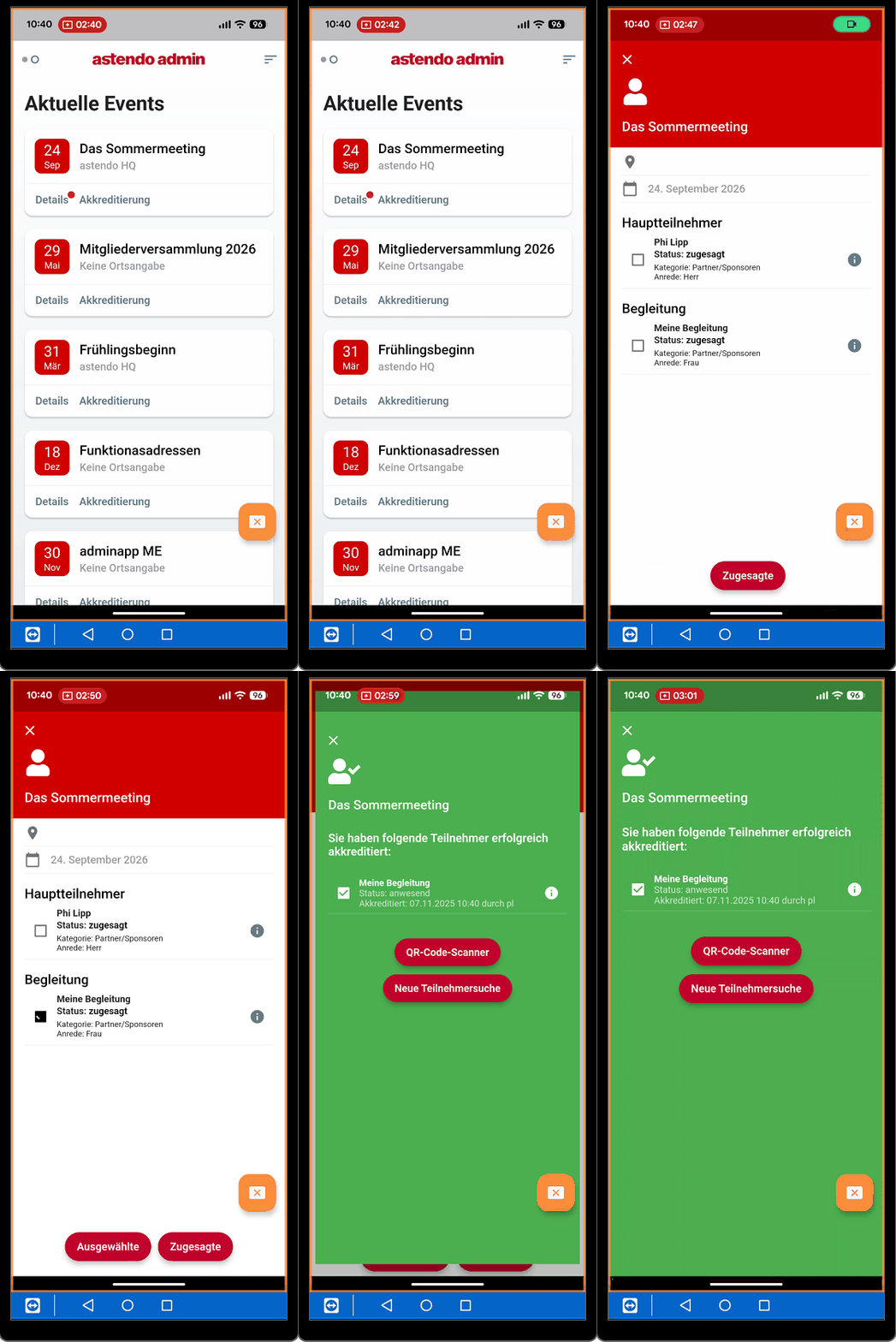
Abbildung 55: adminApp - Akkreditierung QR-Code-Scan mit Begleitungen
Bei erfolgreicher Akkreditierung erhalten Sie einen grünen Bestätigungsbildschirm mit der Möglichkeit den nächsten Teilnehmer zu scannen oder aus der Teilnehmerliste heraus zu suchen.
|
|
Gut zu wissen: Sind noch nicht alle Teilnehmer eines Tickets akkreditiert, so kann durch ein erneutes Scannen des QR-Codes der Dialog zur Auswahl der Teilnehmer nochmals aufgerufen werden, um auch die restlichen Teilnehmer nachträglich akkreditieren zu können. |