Sobald Sie auf einen, zu übersetzenden Themenbereich, geklickt haben, sollte die Übersicht in etwas so aussehen:
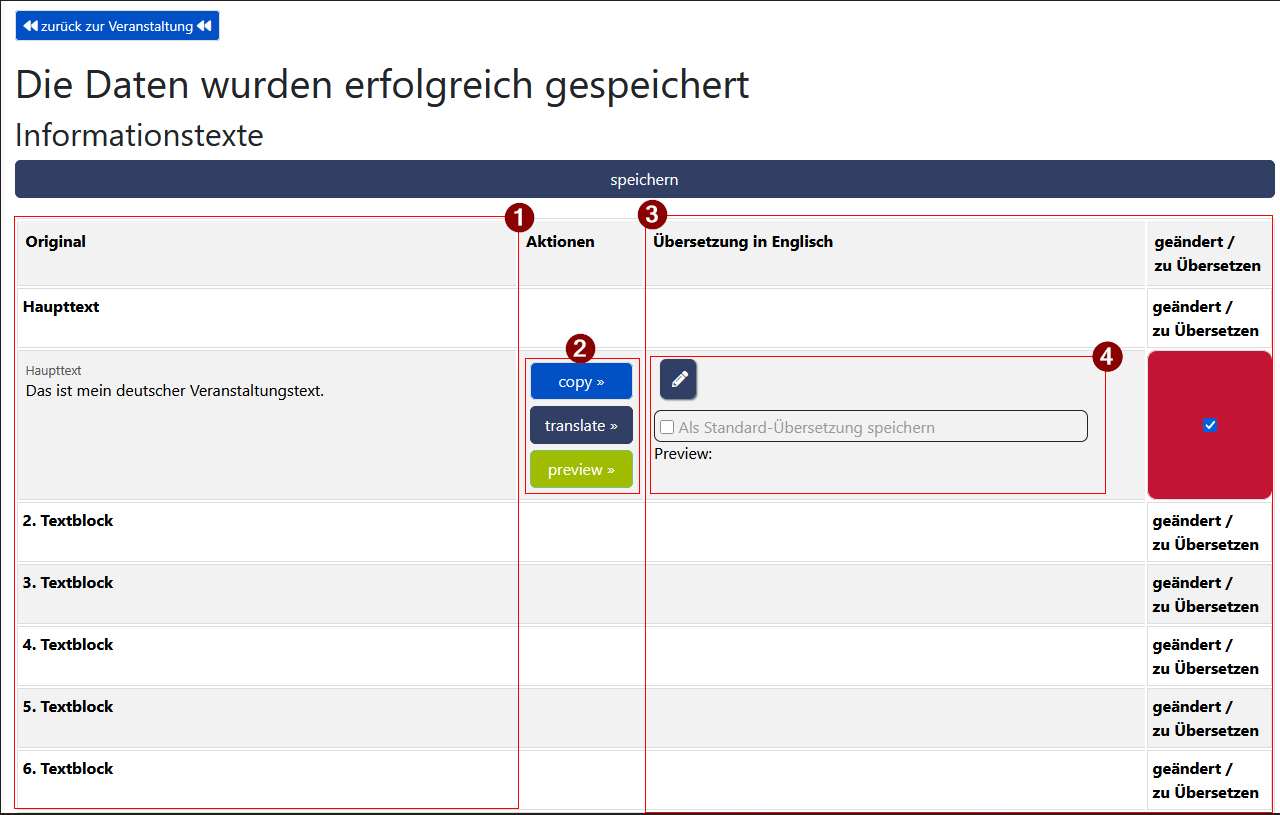
Abbildung 42: Übersicht Textübersetzungen
1. |
Originalsprache |
Der Text oder die Feldbezeichnung in der Originalsprache. (Zum Teil aus den Veranstaltungseinstellungen) |
2. |
Aktionen |
Falls Texte direkt übernommen werden können, können diese über copy direkt in die andere Sprache kopiert werden. Über die Schaltfläche translate können Texte automatisch in die andere Sprache übersetzt werden. Hierbei nutzen wir Übersetzungsstandards. Diese sollten von Ihnen vor der Veröffentlichung Überprüft werden. Über preview können Sie sich die Veranstaltung in der entsprechenden Sprache als Vorschau ansehen. |
3. |
Übersetzung in die entsprechende Sprache |
Hier können Sie eigene Übersetzungen hinterlegen und als Übersetzt markieren. |
4. |
Übersetzungsfunktionen |
Über die Schaltfläche können Sie alternativ Ihre eigenen Übersetzungen für Veranstaltungstexte im Text-Editor hinterlegen. Bei kleinen Zusatztexten oder Feldern können Sie direkt in das leere Eingabefeld schreiben ohne den Editor öffnen zu müssen. Zusätzlich können Sie über die Checkbox Als Standard-Übersetzung speichern den Text für alle folgenden Veranstaltung als Standard-Wert für die übersetze Sprache hinterlegen. |
|
|
Achtung: Vergessen Sie nicht Ihre Übersetzung nach der Anpassung zu speichern! Die Schaltfläche dazu finden Sie am Seitenkopf und -ende |