Abhängig von Ihren Nutzerrechten, können Sie Teilnehmer über das webX-Backend exportieren. Wechseln Sie dazu in der Teilnehmerübersicht auf den Register Teilnahmeliste exportieren und wählen Ihre gewünschte Export-Einstellung aus.
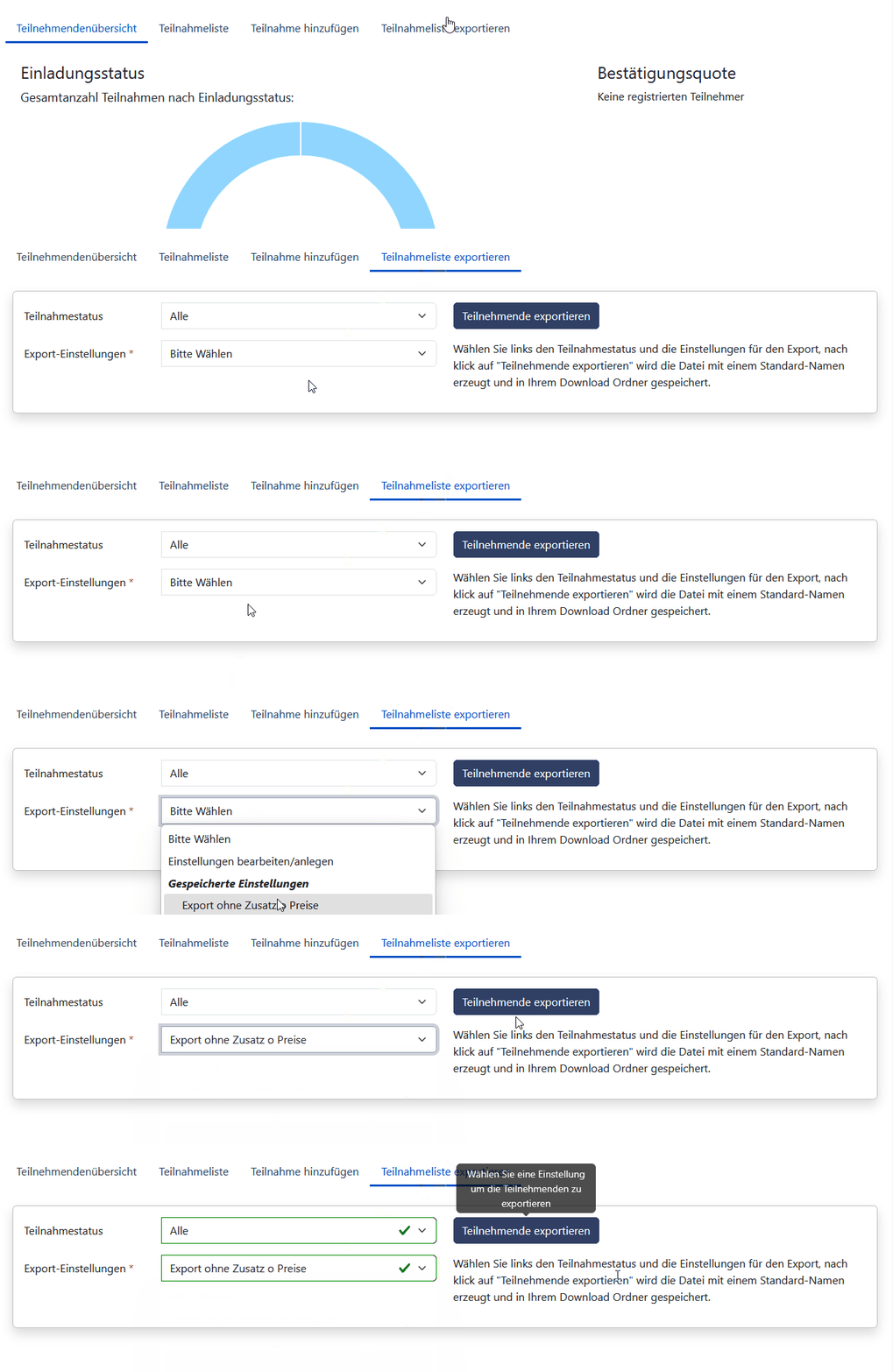
Abbildung 38: Teilnehmer exportieren - Vorhandene Einstellungen
Falls Sie noch keine vorhandenen Einstellungen haben oder bestehende bearbeiten möchten, können Sie den Auswahlpunkt Einstellungen bearbeiten/anlegen nutzen. In diesem Fall öffnen sich weitere Dialoge zum Anpassen der Einstellungen. Sie können Ihre Exporte individuell bearbeiten und speichern um sie dann später wiederverwenden zu können.
Export-Einstellungen laden/speichern
Um die Einstellungen aus einem anderen Format zur Bearbeitung zu laden, wählen Sie die entsprechende Vorlage aus und klicken auf die Schaltfläche Einstellungen laden. Dadurch werden alle Einstellungen dieser Vorlage übertragen um Anpassungen vorzunehmen oder daraus neue Vorlagen zu erstellen. Um die Einstellungen zu speichern wählen Sie die Ziel-Einstellungen und klicken auf die Schaltfläche Einstellungen speichern.
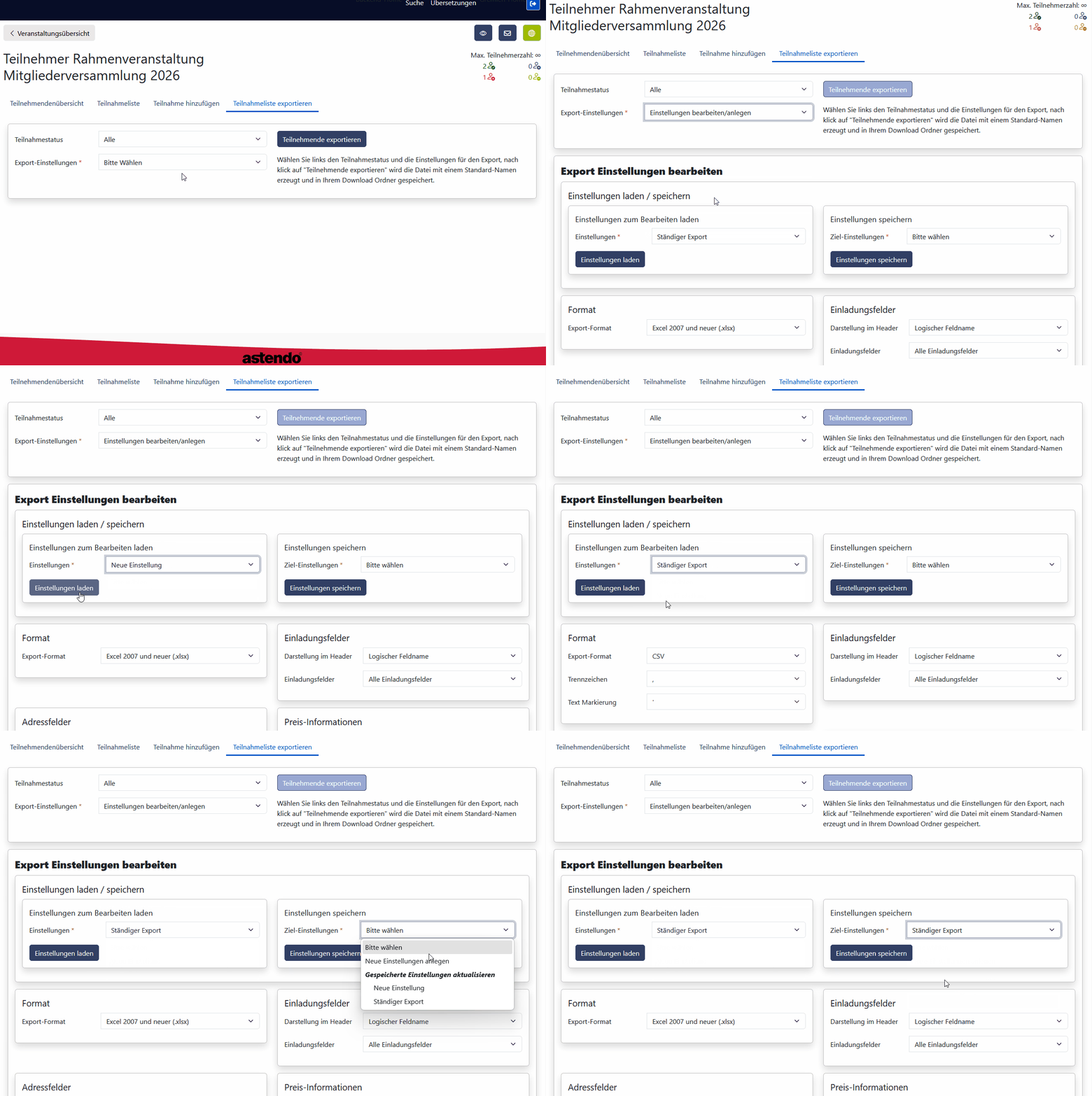
Abbildung 39: Teilnehmer exportieren - Einstellungen bearbeiten