Bei der Bearbeitung von Teilnehmern unterscheiden wir zwischen zwei Blöcken: Dem Teilnahmestatus, welcher sich auf die gerade ausgewählte Veranstaltung bezieht und den Adressdaten, welche die allgemeinen Informationen des Teilnehmers beinhalten, welche nicht veranstaltungsspezifisch sind.
Teilnahmestatus
Feld |
Beschreibung |
Hinweis |
Buchungsnummer |
Eindeutige Zuordnung des Teilnehmers innerhalb der Veranstaltung |
Kann zusätzlich auch als QR-Code bei der Akkreditierung fungieren. Wird vom System automatisch vergeben. |
Teilnehmerart |
Beschreibt die Art des Teilnehmers. Eingeladene Teilnehmer waren Ihnen z.B. vorher durch Verteiler bekannt und wurden über das System eingeladen. Unbekannte Teilnehmer wiederum sind über den öffentlichen Link oder Ihre Veranstaltungsliste auf die Anmeldung gelangt. |
Wird vom System automatisch vergeben. |
Teilnahmestatus |
Der Teilnahmestatus ist der allgemeine Status der Teilnahme einer Person. Hat Sie der Veranstaltung zugesagt, abgesagt oder ist sie nur eingeladen? |
Wird generell vom System oder durch die Rückmeldung von Teilnehmern automatisch belegt, kann aber auch durch Sie im webX-Backend geändert werden. |
Teilnehmerkategorie |
Die Teilnehmerkategorie ist eine frei wählbare Kategorisierung Ihrer Teilnehmer, an die, unter Umstände, auch besondere Rechte oder Konfigurationen geknüpft sind. Standardmäßig sind alle Personen als Teilnehmer hinterlegt. |
Die Kategorie kann durch Sie frei bearbeitet werden. Wichtig ist nur zu wissen, welche Sonderrechte eine Teilnehmerkategorie haben könnte. (VIPs haben je nach Einstellung evtl. die Möglichkeit mehr Begleitpersonen anzumelden als andere Teilnehmer) |
Teilnehmerlink |
Der persönliche Link für den ausgewählten Teilnehmer. |
Wird vom System automatisch vergeben. |
Admin-Link |
Der Admin-Link ist der Link für Administratoren der webEx, welche bei Teilnehmern explizite Änderungen vornehmen dürfen. Über den Admin-Link stehen Ihnen außerdem zusätzliche Konfigurationen und erweiterte Rechte zur Verfügung. |
Wird vom System automatisch vergeben und täglich geändert. Sollte niemals extern weitergegeben werden! |
Letzte Formularänderung |
Der Zeitstempel für die letzten Änderungen, die am Formular vom Teilnehmer vorgenommen wurden. |
Wird vom System automatisch aktualisiert. |
Letzte Daten-Änderung |
Der Zeitstempel für die letzten Daten-Änderungen, die von einem Teilnehmer vorgenommen wurden. |
Wird vom System automatisch aktualisiert. |
Best. E-Mail |
Die Bestätigungsmail ist die Mail, welche für den Versand der automatischen Bestätigungsmails vom Teilnehmer genutzt wurde. Änderungen dieser Mail können Sie hier ohne Weiteres vornehmen und falsch versendete Mails ggf. nochmals versenden. |
Wird durch den Teilnehmer entweder eingegeben oder durch die E-Mail aus den Adressdaten ausgefüllt. |
Adressdaten
Adressdaten beinhalten alle möglichen Personendaten, die über Ihre angebundenen Kundendatenbanken, öffentliche Anmeldungen oder externen Listen in das webX-Backend gelangt sind. Um die Übersicht zu bewahren wurden die Adress-Felder in unterschiedliche Blöcke unterteilt, welche Sie mit genügen Nutzerrechten bearbeiten können. Nutzen Sie für die Bearbeitung der Adressdaten die zusätzliche Bearbeiten-Schaltfläche  .
.
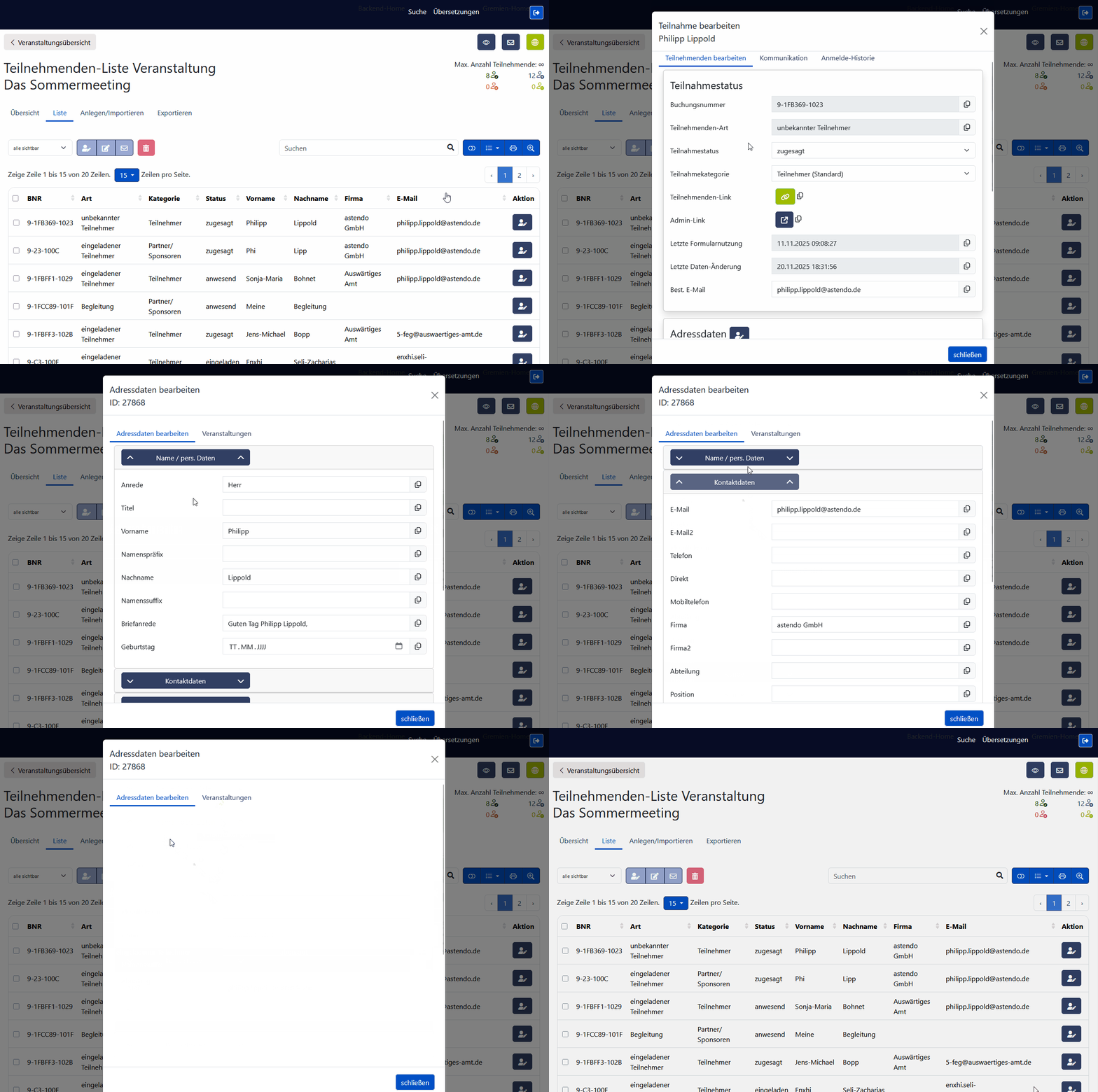
Abbildung 29: Teilnehmer bearbeiten - Adressdaten
Adressdaten bearbeiten |
Bearbeitung der allgemeinen Adressdaten |
Veranstaltungen |
Übersicht über alle Veranstaltungen des ausgewählten Teilnehmers |
Mitgliedschaften |
Übersicht über die Mitgliedschaften des ausgewählten Teilnehmers |
|
|
Achtung: Änderungen, die Sie in diesem Bereich vornehmen sind effektiv Änderungen an der webEx-Adressliste und ändern die Daten des Teilnehmers in allen anderen und folgenden Veranstaltungen. |

Änderungen an mehreren Teilnehmern
Zusätzlich können Sie Änderungen an bestimmten Daten auch für eine Auswahl an Teilnehmern vornehmen. Die Option beschränkt sich auf die Teilnahmekategorie und den Teilnahmestatus.
Nachdem Sie eine Auswahl getätigt haben nutzen Sie die -Schaltfläche um die Teilnahmekategorie oder die -Schaltfläche um den Teilnahmestatus anzupassen. Wählen Sie die gewünschte Änderung aus der Auswahlliste aus und bestätigen Sie die Änderung.
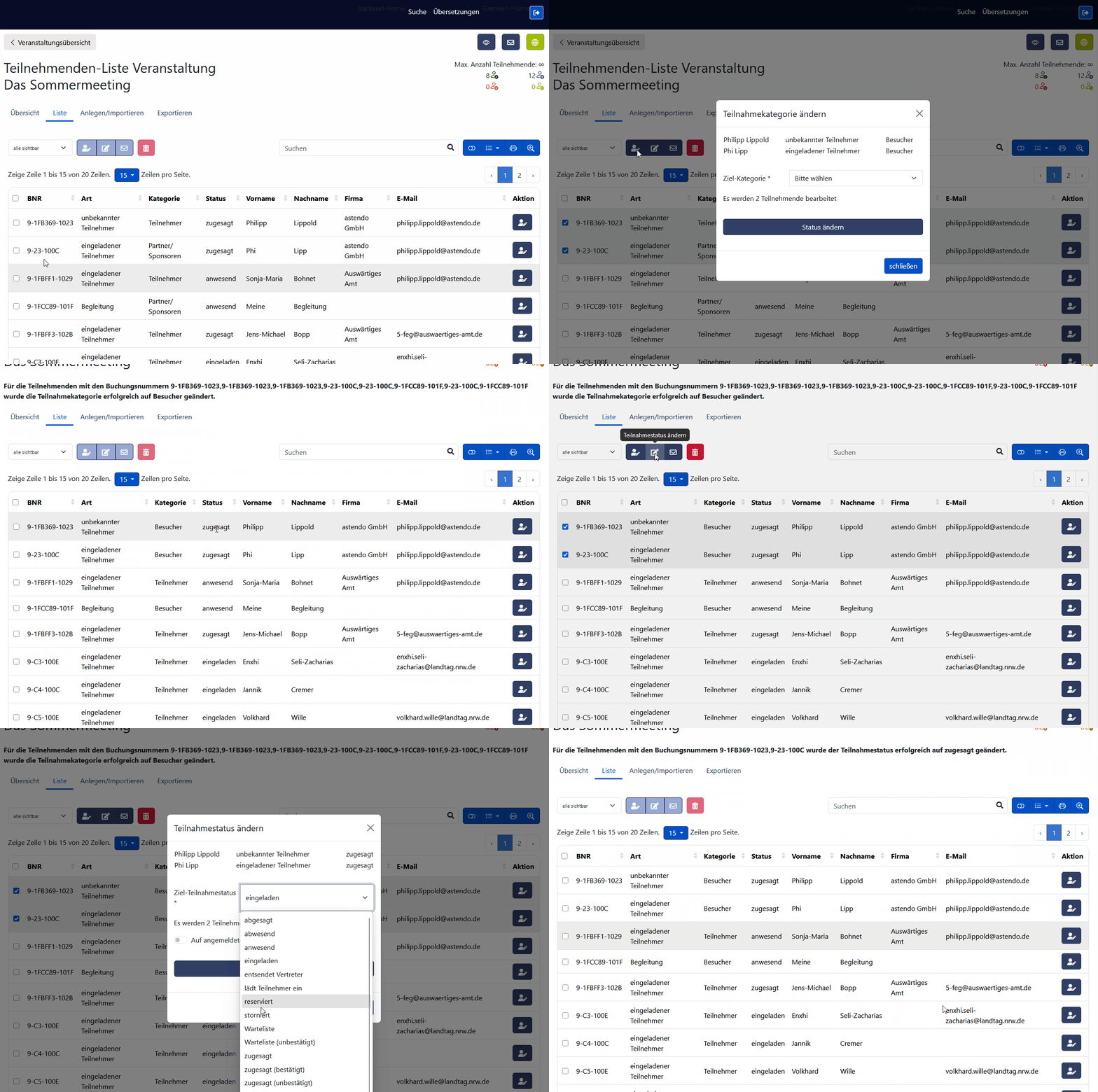
Abbildung 30: Teilnehmer - Kategorie und Status ändern