Neben den Einladungs-E-Mails können auch andere Formate als E-Mail versendet werden, wie z. B. für Absagen, Ankündigungen, Verschiebungen o. ä.
Um eine E-Mail an Teilnehmer zu versenden, markieren Sie die gewünschten Teilnehmer und Klicken Sie auf die Schaltfläche E-Mail versenden.
Wählen Sie einen Grund für den E-Mail-Versand, wählen eine Vorlage aus dem Vorrat und geben einen Betreff für den Versand der E-Mail ein.
Bearbeiten Sie ggf. den Inhalt der E-Mail und senden eine Test-E-Mail, bevor Sie mit der Schaltfläche versenden den Versand starten.
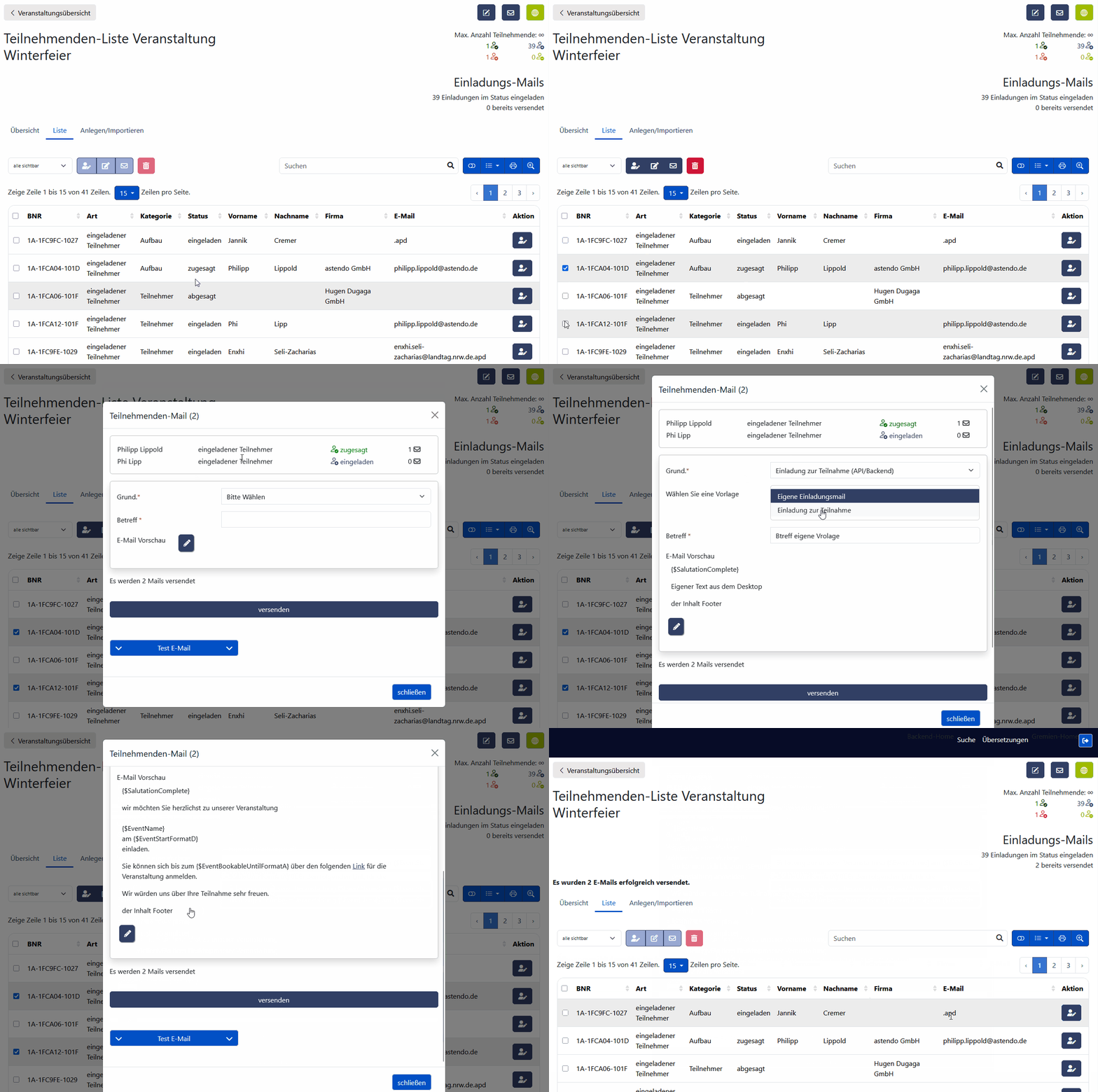
Abbildung 35: webX Mails versenden
|
|
Gut zu wissen: Um den E-Mail-Versand zu vereinfachen können Sie eine Kombination aus den Spaltenfiltern und der Markierung nutzen. Suchen Sie dazu in der entsprechenden Spalte nach Ihrem gewünschten Filter (z.B. "eingeladen" im Status) und nutzen dann die Checkbox am Tabellenkopf um alle angezeigten Elemente auf einmal auszuwählen. Beachten Sie dabei, dass diese Auswahl abhängig von der Tabellendarstellung ist. Bei sehr vielen Teilnehmern müssen Sie ggf. die dargestellten Zeilen am Tabellenkopf oder Tabellenende anpassen. |