Die adminApp bietet des Weiteren die Möglichkeit Nachrichten zu versenden. Egal ob intern oder an Ihre Gäste, Sie können frei editierbare Benachrichtigungen erstellen. Bei internen Nachrichten, erhalten nur Personen mit adminApp Zugang die Benachrichtigung. Für Gäste kann eine Nachricht aber auch direkt an die eventApp geschickt werden. Es handelt sich also um ein veranstaltungsspezifsche Nachricht innerhalb der astendo-Apps.
Die Benachrichtigungen können Sie über das Veranstaltungsmenü über die gleichnamige Schaltfläche aufrufen. Hier erhalten Sie eine Übersicht aller erhaltenen, gesendeten und ausgehenden Nachrichten. Benachrichtigungen können individuell über die App oder automatisch vom System generiert werden. Sie erhalten somit auch Nachrichten zu erledigten Checklisten oder akkreditierten VIPs.
Um eine Nachricht nur an adminApp-Nutzer zu senden, klicken Sie über das Menü unten rechts auf Interne Nachricht. Für eine allgemeine Benachrichtigung an alle eventApp-Nutzer klicken Sie stattdessen auf Nachricht an Teilnehmer.
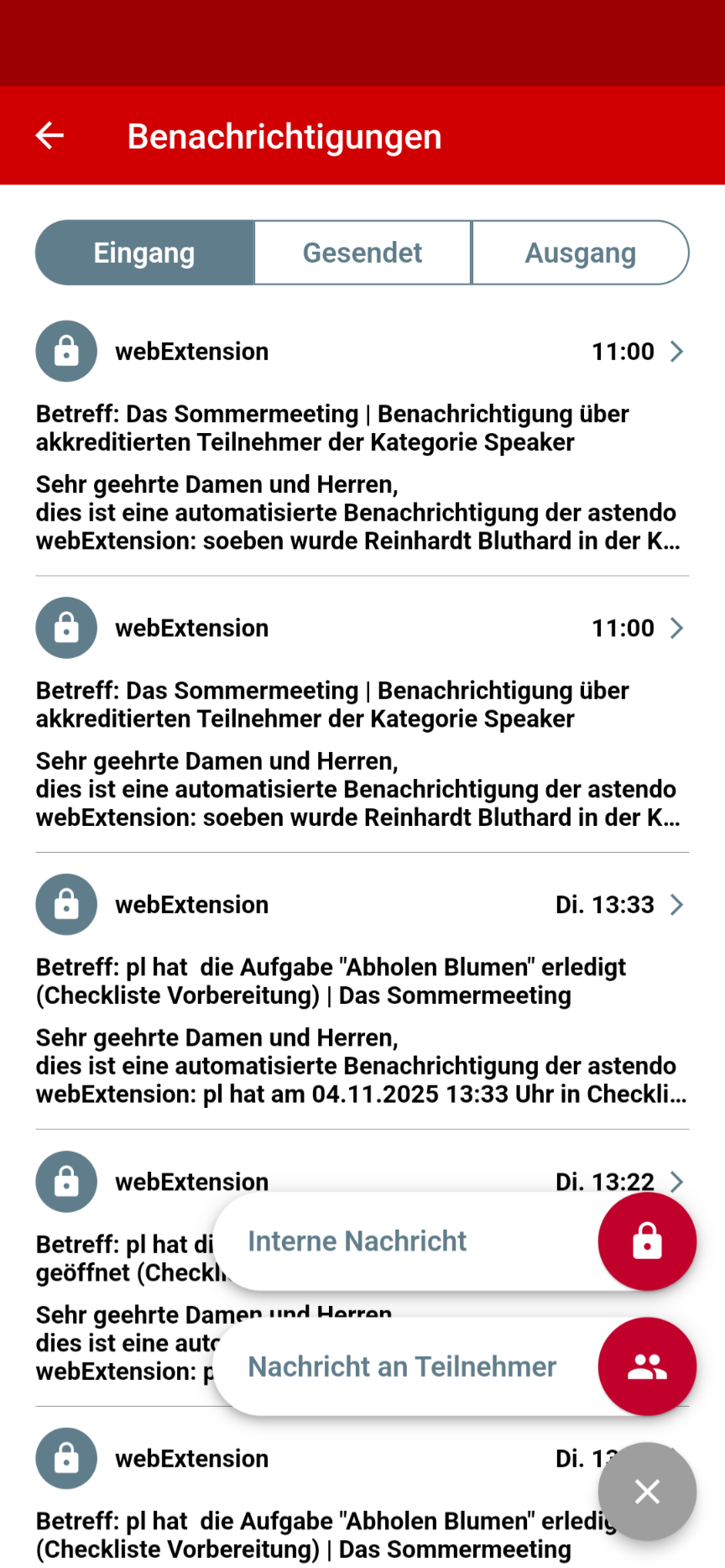
Abbildung 56: adminApp Benachrichtigungen
Beim Versand haben Sie die Möglichkeit einen Betreff und die eigentliche Nachricht anzupassen. Zusätzlich können Sie auch den Versand terminieren oder die Nachricht als Entwurf speichern. Es ist auch Möglich die Benachrichtigung nochmals als Mail an alle Teilnehmer zu versenden. Füllen Sie das Formular, wie gewünscht, aus und drücken Sie zum Versand auf die Schaltfläche Senden.
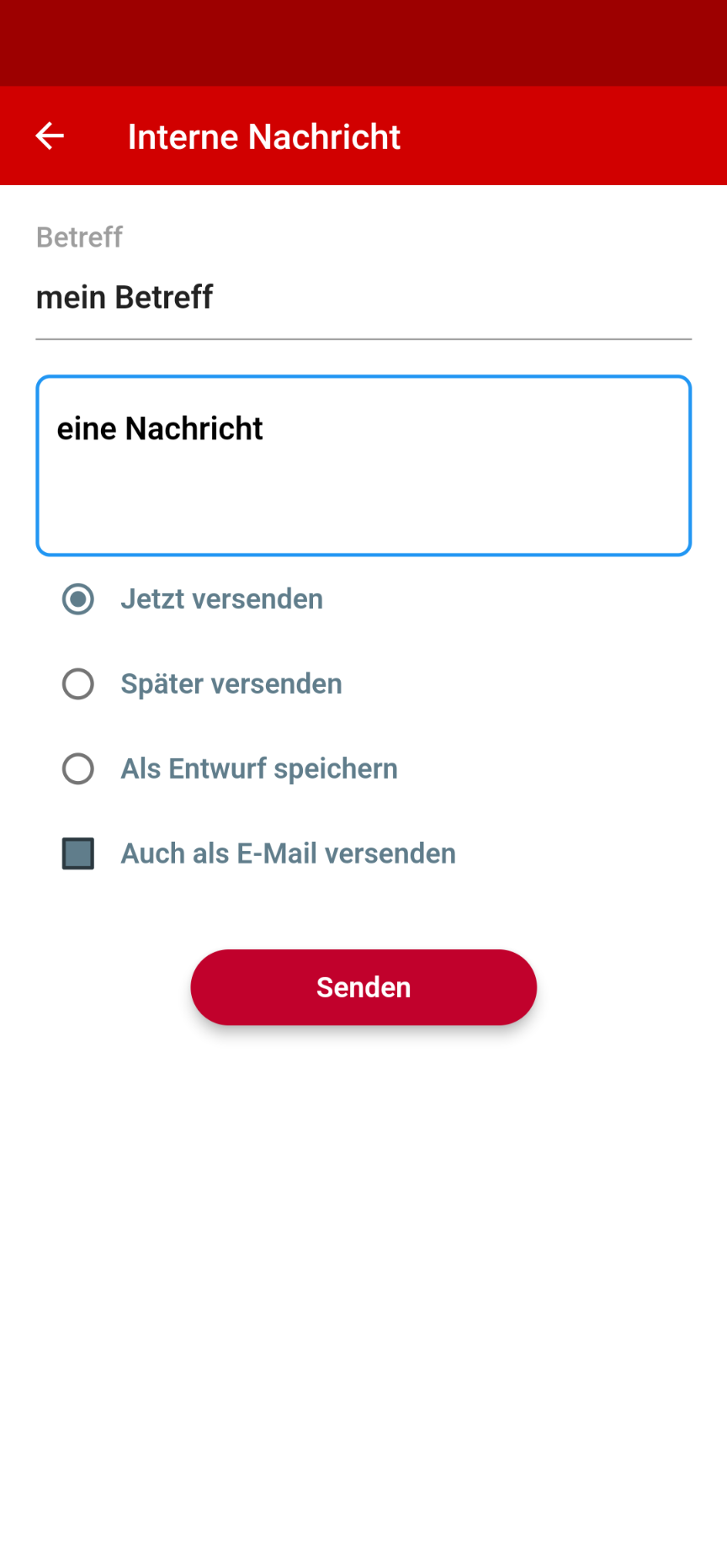
Abbildung 57: adminApp Benachrichtigung versenden