Den Bearbeiten-Modus einer Veranstaltung erreichen Sie im Reiter Aktiv oder In Planung über die Bearbeiten-Schaltfläche .
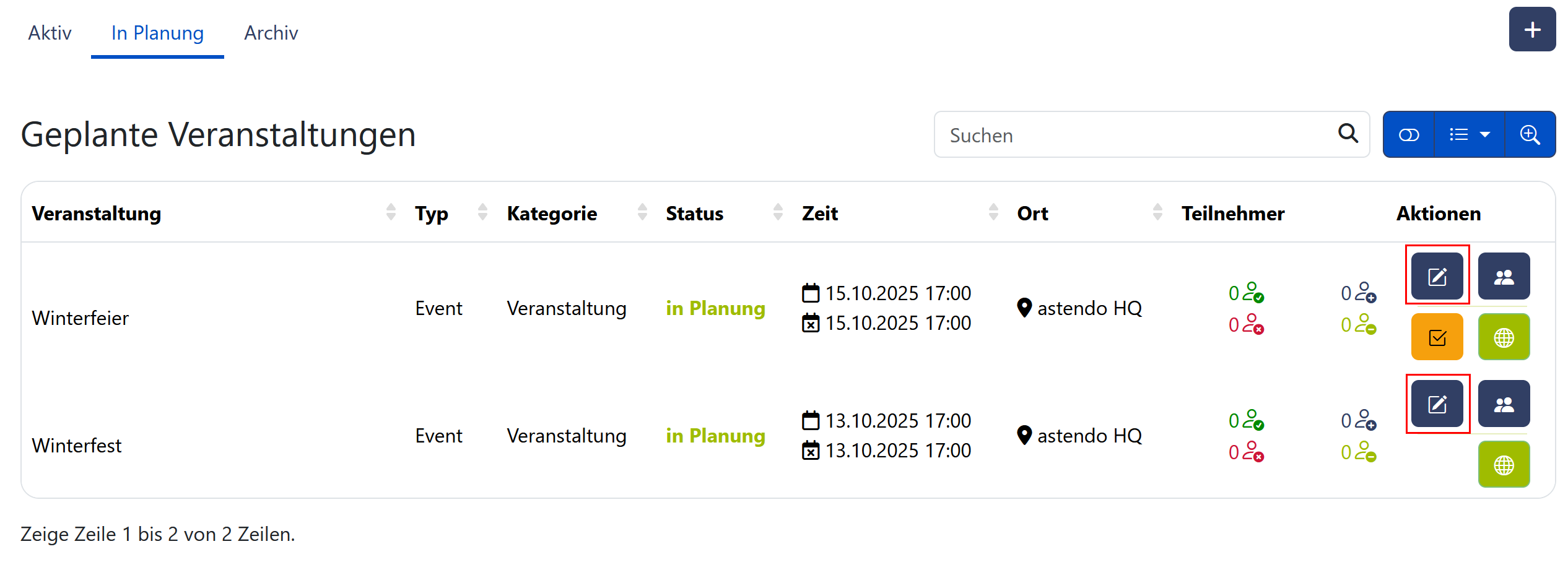
Abbildung 14: Veranstaltung bearbeiten
|
|
Achtung: Sie können nur Veranstaltungen bearbeiten, welche im webX-Backend erstellt oder für Sie anderweitig freigegeben wurden. Veranstaltungen, welche aus dem eventManager oder eventX Desktop erstellt wurden, können nicht über das Backend bearbeitet, sondern nur angesehen werden. |

In dem dadurch geöffneten Bereich können Sie die grundlegenden Einstellungen Ihrer Veranstaltung bearbeiten. Die unterschiedlichen Bereiche der Veranstaltungseinstellungen sind in verschiedene Register unterteilt.
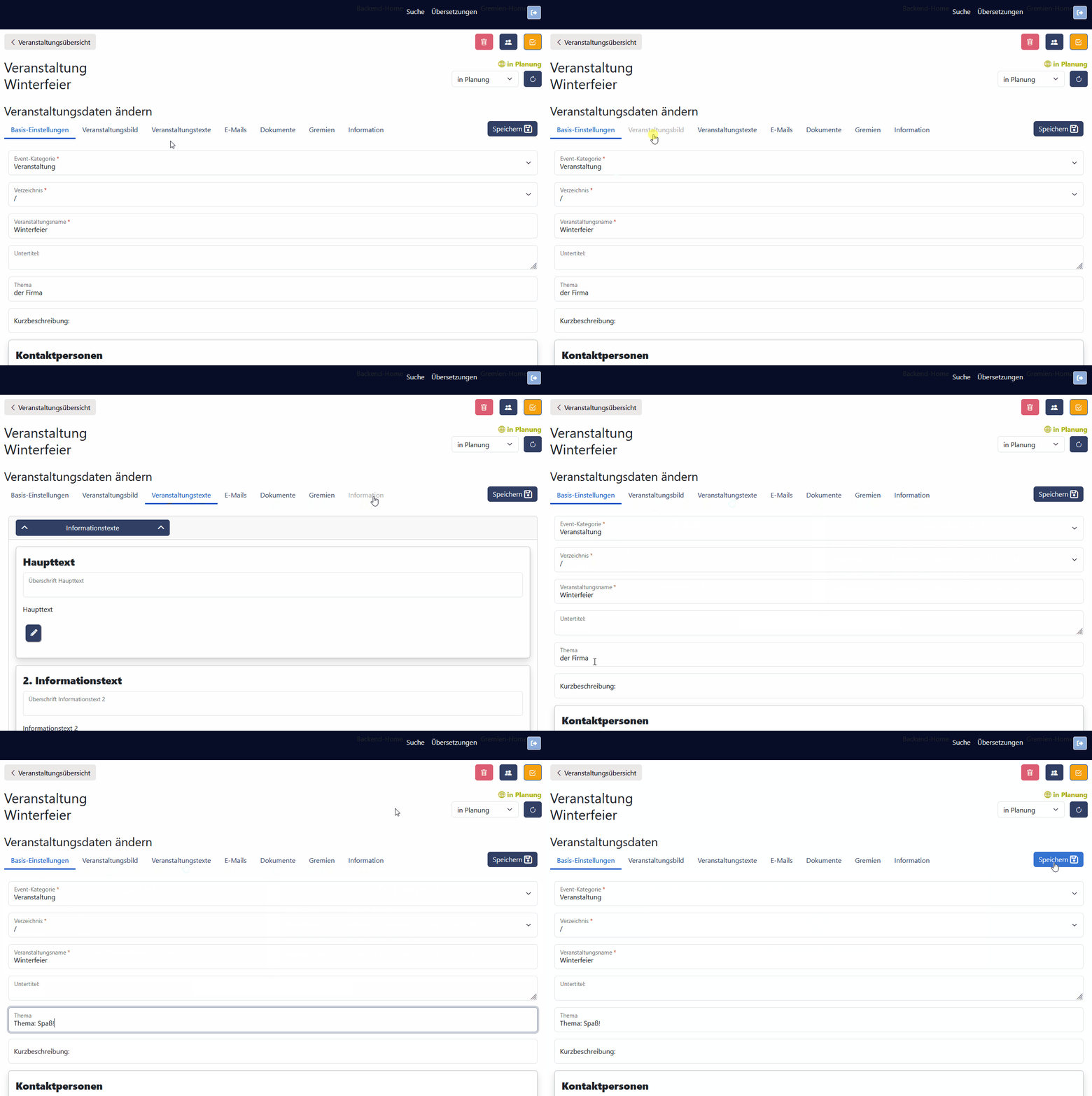
Abbildung 15: Veranstaltung speichern
|
|
Achtung: Sobald Sie Änderungen in einem Bereich vornehmen, vergessen Sie nicht diese auch durch betätigen des Speichern-Buttons zu bestätigen. |

Der Planungs-Modus
Nachdem Sie die Veranstaltung gespeichert haben, befindet sich die Veranstaltung im Status Planung. Hier haben Sie die Möglichkeit alle weiteren Einstellungen für die Veranstaltung vorzunehmen. Der aktuelle Status einer Veranstaltung erscheint in der Veranstaltungsübersicht und im Bearbeitungsmodus.
Die Veranstaltungsseite kann im Test-Modus geöffnet und überprüft werden. Anmeldungen im Test-Modus zählen nicht zu den Teilnehmerzahlen und Preise erstellen Test-Rechnungen.
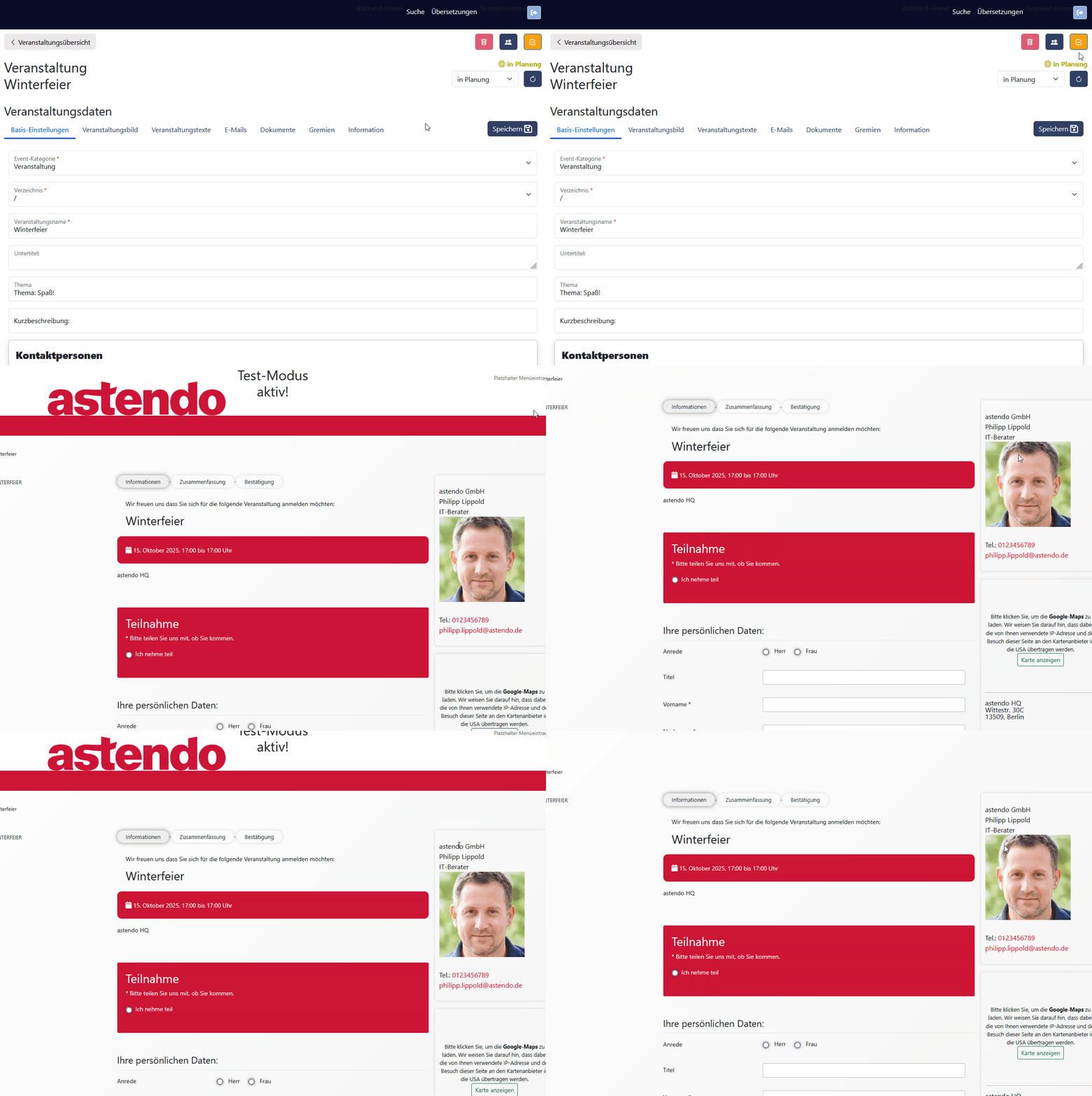
Abbildung 16: Veranstaltung Test-Modus